Transferir los videos de tu dashcam a un ordenador puede parecer un desafío, pero es una necesidad crucial para mantener tus grabaciones organizadas y accesibles. Muchos usuarios se enfrentan a la incertidumbre sobre cómo realizar este proceso de manera eficaz. En esta guía, desglosaremos métodos prácticos y sencillos para que puedas transferir tus archivos sin complicaciones y aprovechar al máximo la información valiosa capturada por tu cámara. Así, podrás conservar esos momentos importantes y asegurarte de que tus videos estén siempre a mano cuando los necesites.

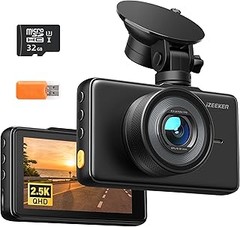
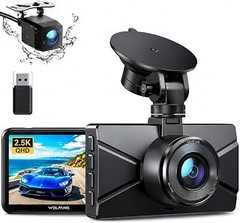
- 🚗【Cámara de salpicadero 2.5K delantera y trasera】 - Esta cámara de salpicadero 2.5K delantera y 1080P trasera graban simultáneamente en 2.5K a 30 fps y en 1080P a 30 fps, ofreciendo una calidad de vídeo nítida para leer matrículas tanto de día como de noche. Ambas cámaras cuentan con resolución Full HD ultranítida y lentes gran angular de 170°, capturando todos los detalles de la carretera con una nitidez excepcional para una conducción totalmente segura y sin preocupaciones.
- 🚗【Cámara de salpicadero con visión nocturna】 - La cámara frontal cuenta con un sensor CMOS de alta resolución y una excelente lente óptica de 6 capas con una gran apertura F2.0. Gracias a la tecnología WDR, la grabadora se equilibra automáticamente. La visión nocturna se logra incluso en condiciones de poca luz, y las cámaras frontal y trasera garantizan la grabación de vídeo, incluso de noche y en días nublados o lluviosos. Nota: Utilice el cargador original del coche para cargar la cámara frontal y trasera.
- 🚗【Funciones avanzadas】 - Esta cámara de salpicadero con doble cámara incluye grabación en bucle, sensor G, monitorización de aparcamiento (se requiere un kit de cableado para la instalación; ) , detección de movimiento y función WDR, cubriendo diversas situaciones y proporcionando una experiencia de conducción segura.
- 🚗【Configuración para la conducción diaria】 - Para un mejor uso de la cámara de salpicadero, le sugerimos lo siguiente: 1. Desactive el modo de estacionamiento y el protector de pantalla al conducir. De lo contrario, la cámara podría presentar fallos intermitentes; puede activarlos al estacionar. 2. Active la grabación en bucle y configure el sensor G en "bajo". 3. Utilice el cargador original del coche para cargar la grabadora. 4. Si la grabadora no funciona, restaure la configuración de fábrica y presione el orificio de reinicio con un alfiler.
- 🚗【Total tranquilidad】 - Ofrecemos 24 meses de garantía y 100% de satisfacción con un servicio de atención al cliente profesional. Si tiene alguna pregunta o necesita una actualización de accesorios (kit de estacionamiento) para su grabadora, no dude en contactar con nuestro amable servicio de atención al cliente.

Última actualización el 2026-10-22 / Enlaces de afiliados / Imágenes de la API para Afiliados
Métodos para Transferir Videos desde una Dashcam
¿Te encuentras en la situación de querer pasar esos videos grabados de tu dashcam al ordenador y no sabes por dónde empezar? Es como llevar el coche al taller sin saber qué le pasa. Pero tranquilo, aquí te dejo un par de métodos que te harán la vida más fácil. Transferir videos desde una dashcam no tiene que ser un dolor de cabeza, y una vez que domines el proceso, vas a ver que es pan comido.
Uso de un Cable USB
El primer método es el más directo y el que seguramente tendrás a mano: un simple cable USB. La mayoría de las dashcams, como la WOLFANG Dashcam, vienen con un cable que se puede usar para conectar directamente la cámara a tu ordenador. ¿Cómo se hace? Pues bien, conéctalo en un extremo a la dashcam y el otro a tu computadora. Luego, debería aparecer una ventana en la pantalla preguntando qué quieres hacer con el dispositivo. A veces es necesario elegir "Importar fotos y videos" o algo similar, pero no te preocupes, generalmente es un proceso automático.
Una ventaja de usar el cable USB es que no necesitas sacar la tarjeta de memoria, así que es ideal si eres un poco despistado y temes perder la tarjeta. Además, la transferencia suele ser rápida, lo cual siempre es un plus. Solo recuerda que si tu dashcam tiene configuraciones de grabación en bucle, es posible que tengas que buscar un poco entre los archivos para encontrar las grabaciones que realmente quieres conservar.
Transferencia mediante tarjeta de memoria
Si prefieres la opción de usar la tarjeta de memoria directamente, el proceso es igual de sencillo, pero con algunos pasos más a considerar. La mayoría de las dashcams, incluyendo la REDTIGER Dashcam, utilizan tarjetas microSD para almacenar los videos. Para el traspaso, lo primero es sacar la tarjeta de la dashcam, eso puede parecer un poco arriesgado, pero si tienes cuidado, no hay problemas.
Una vez que la tarjeta esté fuera, necesitarás un adaptador para insertar la microSD en el ordenador. Este adaptador es muy común y posiblemente ya lo tengas en casa, así que no lo subestimes. Simplemente inserta la tarjeta en el adaptador y conéctalo al puerto USB de tu computadora. A partir de ahí, deberían aparecer todos los archivos grabados.
Este método es ideal si quieres gestionar los videos de forma más organizada, ya que podrás crear carpetas para separar esas grabaciones de viajes de las de accidentes o situaciones especiales. En comparación con el método del cable, esta opción te permite una mayor libertad para manejar tus archivos. Si eres un amante de la organización y quieres tener esos recuerdos a buen recaudo, disfrutarás más este proceso.
Así que ya lo sabes, ya no hay excusas para no pasar tus videos de la dashcam al ordenador. Con estos métodos, estarás haciendo copias de seguridad de tus aventuras al volante en un abrir y cerrar de ojos.

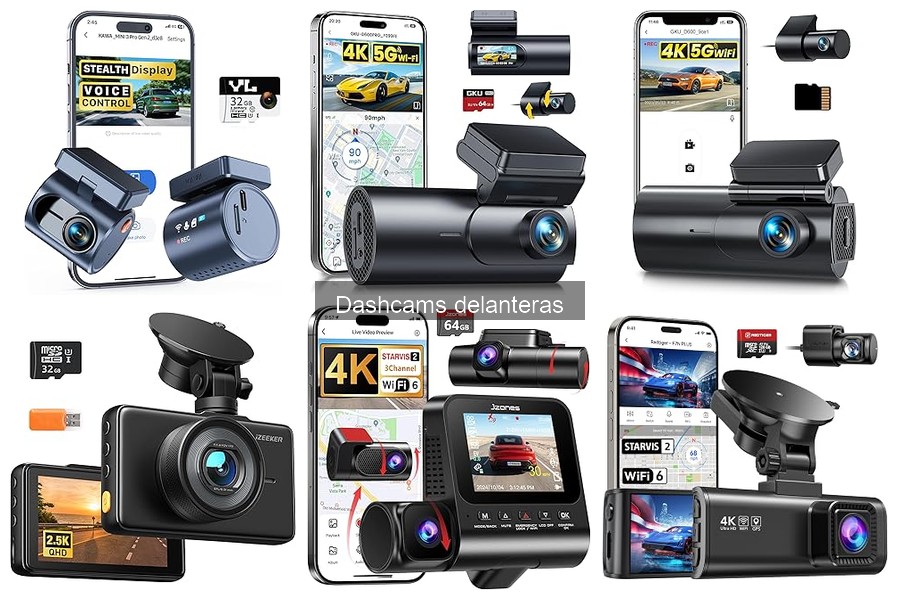
- 【Protección Total con Dashcam 3 Canales 4K】Esta dashcam coche graba en 4K delantero + 1080P trasero + 1080P interior, cubriendo todos los ángulos. Ideal como cámara vigilancia coche para máxima seguridad en carretera y aparcamiento.
- 【Tarjeta 64GB Incluida Gratis – Lista para Usar】Incluye tarjeta SD de 64GB GRATIS, ya instalada. Empieza a grabar desde el primer momento sin comprar accesorios adicionales. Compatible hasta 512GB.
- 【GPS Integrado & WiFi 6 con App】Registra rutas, velocidad y ubicación con GPS. Con WiFi 6, conecta tu dashcam coche al móvil para ver, descargar y compartir vídeos fácilmente.
- 【Modo Aparcamiento 24H – Vigilancia Continua】Funciona como cámara vigilancia coche aparcado, protegiendo tu vehículo incluso cuando no estás (requiere kit hardwire, ASIN: B0FPC36PZP).
- 【Visión Nocturna HDR/WDR + Cámara Interior IR】Captura imágenes claras de día y noche. La cámara interior coche con LEDs IR es perfecta para Uber, taxi o uso familiar.
Última actualización el 2026-10-12 / Enlaces de afiliados / Imágenes de la API para Afiliados
Requisitos Previos para la Transferencia
Cuando decides llevarte esos videos que capturaste con tu dashcam a tu ordenador, puede que te encuentres con algunos obstáculos que no esperabas. Es como cuando te enfrentas a un rompecabezas: al principio parece simple, pero una vez que empiezas, te das cuenta de que falta la pieza clave. Antes de seguir adelante con la transferencia de archivos, asegúrate de tener en cuenta lo que necesitas para hacer el proceso mucho más fácil y rápido.
Primero, necesitarás una tarjeta de memoria en tu dashcam adecuada y en buen estado. Por ejemplo, las cámaras como la WOLFANG Dashcam o la REDTIGER Dashcam suelen incluir su propia tarjeta, pero siempre es bueno verificar que tenga suficiente espacio disponible. Recuerda que si tu dispositivo tiene grabación en bucle, las grabaciones más antiguas se sobrescribirán automáticamente, así que no dejes nada importante en la tarjeta.
Además, el software de tu ordenador debe ser compatible. La mayoría de las dashcams, ya sea la Cámara 4K 3 Canales o cualquier otra, generan archivos en formatos como MP4 o AVI. ¿Te imaginas intentar abrir un archivo en un programa que no lo reconoce? Es como querer ver una película en un proyector descompuesto. Asegúrate de tener un reproductor de video que acepte esos formatos, aquí los programas como VLC son tus aliados.
Equipamiento Necesario
Antes de transferir, hay varias cosas que deberías tener a mano. Un lector de tarjetas es casi un must si no quieres andar conectando directamente la cámara al ordenador. Este pequeño aparato agiliza todo. Simplemente sacas la tarjeta de tu dashcam y la insertas en el lector, que se conecta a tu PC vía USB. A veces, las dashcams vienen con cable para conectar, pero es bueno tener varias opciones por si las moscas.
Otra herramienta vital es tener un ordenador en buenas condiciones. Asegúrate de que no esté lleno de virus ni de archivos que ralentizan su rendimiento. Y sí, eso incluye esas mil fotos del último viaje que no has borrado. Un ordenador limpio facilitará la transferencia de archivos y evitará sorpresas desagradables, como que el sistema se congele en medio del proceso.
Y no olvides contar con un software de recuperación de datos. En ocasiones, pueden surgir problemas durante la transferencia, y esos preciosos videos podrían estar en riesgo. Tener un programa de recuperación como Recuva puede ser de gran ayuda si necesitas restaurar archivos que, por alguna razón, se hayan perdido o dañado.
Pasos a Seguir para la Transferencia
Empecemos por lo básico. Con tu dashcam lista y los dispositivos a la mano, el primer paso es apagar el coche y desconectar la dashcam. Seguridad ante todo. Luego, si usas un lector de tarjetas, retira la tarjeta de memoria de la dashcam y colócala en el lector que estará conectado a tu ordenador. Así evitarás posibles fallos si decides transferir los archivos directamente de la dashcam al PC.
Abre la carpeta de la tarjeta en tu ordenador y verás varias carpetas. Normalmente, encontrarás una llamada VIDEO o algo similar. Ahí es donde se almacenan tus grabaciones. Con un simple copiar y pegar, puedes trasladar esos videos a la carpeta que prefieras en tu ordenador.
Recuerda que no todos los videos son igual de importantes. Si tienes grabaciones largas, tal vez deberías filtrar y elegir cuáles pasas a tu PC. Es más fácil manejar una selección reducida, que tener que buscar entre horas de grabación más adelante.
Y muy importante, revisa los videos una vez transferidos. Abre unos minutos de grabación para asegurarte de que todo está en orden y que no te falta nada. Pensemos en eso como la última verificación antes de una presentación, mejor que todo esté pulido, ¿no crees? Así que, ¡manos a la obra! La tecnología está de tu lado.

- [Dual Dashcam 4K + 1080P] – REDTIGER F7N Plus dashcam dual para parte delantera y trasera. La cámara frontal de 170° F1.5 graba vídeos nítidos en UHD 4K (3840×2160P) con STAVIS 2 para mejorar la grabación nocturna y ofrecer una calidad más estable. La cámara trasera gran angular de 140° en FHD 1080P captura más detalles y reduce los puntos ciegos. Montaje flexible para obtener el mejor campo de visión. Ideal para registrar incidentes durante la conducción
- [Visión Nocturna Ultra] - La dashcam está equipada con una potente lente de 6 capas con apertura F1.5 y tecnología HDR / WDR, que equilibra las zonas claras y oscuras de la imagen en diferentes condiciones de luz y permite capturar imágenes más claras incluso de noche, mejorando la visibilidad durante la conducción nocturna
- [WiFi 5.8GHz Integrado y Control mediante App] – La dashcam se conecta de forma inalámbrica a la aplicación RedTiger mediante WiFi 5.8GHz (hasta 20 M/S de descarga). Puede ver vídeos en tiempo real, gestionar grabaciones en dispositivos iOS/Android y compartir fácilmente los momentos capturados. El GPS integrado registra con precisión la ruta, la velocidad y las coordenadas. Nota: el alcance del WiFi es de 3–5 metros; fuera de esta distancia no se puede establecer conexión
- [Grabación en Bucle] – Tiempo de grabación seleccionable: 1, 3 o 5 minutos. Cuando la tarjeta de 128GB está llena, las grabaciones más antiguas se sobrescriben automáticamente. Los vídeos bloqueados manualmente permanecen protegidos y no se eliminan. Nota: se recomienda formatear la tarjeta cada 2 semanas o hasta 1 mes. Guarde los vídeos importantes en el PC o el móvil antes de formatear
- [Monitor de Aparcamiento y Sensor G] – Con el kit hardwire puede activar el modo de vigilancia de aparcamiento: el sensor G detecta vibraciones o colisiones y graba automáticamente vídeos de emergencia, que se guardan en la carpeta protegida. La grabación en time-lapse (12/24/48H) reproduce las imágenes de forma acelerada y ahorra espacio de almacenamiento. Nota: el kit hardwire se vende por separado
Última actualización el 2026-10-21 / Enlaces de afiliados / Imágenes de la API para Afiliados
Solución de Problemas Comunes
Cuando salimos a la carretera, la última preocupación que queremos tener es que algo falle en nuestra dashcam. Típico: acabas de grabar un momento increíble o un incidente inusual y, al regresar a casa, te das cuenta de que no sabes cómo transferir esos videos a tu ordenador. La frustración es palpable. Si te has encontrado en esta situación, no estás solo. Vamos a resolverlo juntos.
Problemas de conexión
A veces, la tecnología puede ser más complicada de lo que parece. Puede que tu dashcam, como la WOLFANG Dashcam o la REDTIGER Dashcam, esté perfectamente operativa, pero si tu ordenador no reconoce la cámara al conectarla, puede ser un verdadero dolor de cabeza.
Uno de los primeros pasos es asegurarte de que el cable USB que usas está en buen estado. No todos los cables son iguales, algunos son simplemente para carga, mientras que otros permiten la transferencia de datos. Así que si te encuentras con un error de conexión, prueba primero con otro cable. Es un detalle tonto, pero puede salvarte de una tarde de frustración.
Otro punto a tener en cuenta es el modo de conexión de tu dashcam. Algunas cámaras requieren que actives manualmente el modo “transferencia” o “USB” en la pantalla. Revisa el manual de tu dispositivo (vale la pena tenerlo a mano) y asegúrate de que todo está configurado como debe ser. Si tu cámara tiene una opción de conectarse mediante WiFi, también puedes optar por transferir los archivos de manera inalámbrica, lo cual, aunque a veces es más lento, puede ser una buena solución si los cables te dan problemas.
Una vez que los problemas de conexión están resueltos, el siguiente paso es acceder a los archivos. Al conectarse exitosamente, tu ordenador debería reconocer la dashcam como una unidad extraíble. Si esto no sucede, es posible que necesites reiniciar tu computadora. No te preocupes, esto sucede más a menudo de lo que pensamos.
Ten en cuenta que, dependiendo de tu modelo, deberías ver un par de carpetas donde están almacenados tus videos. En el caso de la Cámara de Coche Delantera y Trasera 2.5K QHD, los videos se organizan generalmente por fecha. Esto facilita muchísimo la búsqueda del momento que capturaste en esas grabaciones. Simplemente copia y pega lo que necesitas en el disco duro de tu ordenador o en una carpeta específica para mantener todo en orden.
Recuerda siempre hacer una copia de seguridad de tus archivos importantes. Después de todo, nadie quiere perder un video memorable, ya sea de una experiencia divertida o de un incidente inesperado en la carretera. Así que, ante cualquier eventualidad, tener el video respaldado es una decisión inteligente.
Recomendaciones de Software para Visualización
Cuando te sientas en tu escritorio y conectes esa pequeña cámara que ha capturado tantos momentos de tu viaje, lo primero que deseas es poder ver esos videos de dashcam sin complicaciones, ¿verdad? Cada grabación es un pequeño tesoro que te permite recordar no solo el camino, sino también las experiencias vividas. Sin embargo, elegir el software adecuado para reproducir y visualizar tus videos puede ser un desafío, sobre todo si eres nuevo en esto. Aquí te dejo unas recomendaciones que no querrás pasar por alto.
Mejores programas para reproducir videos de dashcam
Cuando hablamos de reproducir videos de dashcam, lo quieres fácil y rápido. No te preocupes, que aquí van algunas opciones que se adaptan a tu necesidad. VLC Media Player es uno de los clásicos. Este programa es gratuito, sencillo de usar y soporta casi todos los formatos de video, lo que lo hace ideal para tus grabaciones. Solo arrastra tu archivo y ¡listo! Además, es compatible con Windows, Mac y hasta Linux, así que no importa qué sistema uses.
Otra opción interesante es PotPlayer. Este reproductor es menos conocido, pero tiene funciones avanzadas que pueden ser bastante útiles. Además de reproducir videos, permite ajustar la calidad y la velocidad de reproducción, algo que puede ser útil si buscas revisar un accidente rápidamente. PotPlayer es exclusivo para Windows, pero eso no le quita valor.
Ahora, si estás buscando algo más específico para analizar tus grabaciones de manera más técnica, Dashcam Viewer podría ser tu mejor aliado. Aunque tiene un costo, sus características son sobresalientes. Permite ver la ubicación en un mapa y, además, incorpora estadísticas del viaje, como velocidad y dirección. Esto es ideal si necesitas presentar las grabaciones, por ejemplo, en un informe de accidente.
Recuerda que cada uno de estos programas tiene sus pros y sus contras. VLC es ideal si quieres simplicidad. Si buscas características más avanzadas, PotPlayer es una elección acertada. Pero si necesitas un análisis más profundo, ten en cuenta Dashcam Viewer aunque implique un gasto. Ya está en tus manos decidir cuál se adapta mejor a tus necesidades. ¡A disfrutar de esos videos!