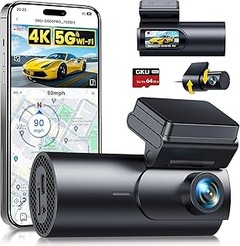
Cuando tu dashcam no registra correctamente, puede ser frustrante, especialmente si has confiado en ella para tu seguridad y la de tu vehículo. Es fundamental identificar y solucionar problemas comunes que pueden impedir su funcionamiento óptimo, como errores en la alimentación eléctrica. A lo largo de este artículo, ofreceremos guías prácticas para diagnosticar y corregir estos inconvenientes, asegurando que tu sistema de videovigilancia esté siempre listo para capturar lo que realmente importa. Con la información adecuada, no solo resolverás el problema, sino que también protegerás tus intereses en la carretera.

- [Dual Dashcam 4K + 1080P] – REDTIGER F7N Plus dashcam dual para parte delantera y trasera. La cámara frontal de 170° F1.5 graba vídeos nítidos en UHD 4K (3840×2160P) con STAVIS 2 para mejorar la grabación nocturna y ofrecer una calidad más estable. La cámara trasera gran angular de 140° en FHD 1080P captura más detalles y reduce los puntos ciegos. Montaje flexible para obtener el mejor campo de visión. Ideal para registrar incidentes durante la conducción
- [Visión Nocturna Ultra] - La dashcam está equipada con una potente lente de 6 capas con apertura F1.5 y tecnología HDR / WDR, que equilibra las zonas claras y oscuras de la imagen en diferentes condiciones de luz y permite capturar imágenes más claras incluso de noche, mejorando la visibilidad durante la conducción nocturna
- [WiFi 5.8GHz Integrado y Control mediante App] – La dashcam se conecta de forma inalámbrica a la aplicación RedTiger mediante WiFi 5.8GHz (hasta 20 M/S de descarga). Puede ver vídeos en tiempo real, gestionar grabaciones en dispositivos iOS/Android y compartir fácilmente los momentos capturados. El GPS integrado registra con precisión la ruta, la velocidad y las coordenadas. Nota: el alcance del WiFi es de 3–5 metros; fuera de esta distancia no se puede establecer conexión
- [Grabación en Bucle] – Tiempo de grabación seleccionable: 1, 3 o 5 minutos. Cuando la tarjeta de 128GB está llena, las grabaciones más antiguas se sobrescriben automáticamente. Los vídeos bloqueados manualmente permanecen protegidos y no se eliminan. Nota: se recomienda formatear la tarjeta cada 2 semanas o hasta 1 mes. Guarde los vídeos importantes en el PC o el móvil antes de formatear
- [Monitor de Aparcamiento y Sensor G] – Con el kit hardwire puede activar el modo de vigilancia de aparcamiento: el sensor G detecta vibraciones o colisiones y graba automáticamente vídeos de emergencia, que se guardan en la carpeta protegida. La grabación en time-lapse (12/24/48H) reproduce las imágenes de forma acelerada y ahorra espacio de almacenamiento. Nota: el kit hardwire se vende por separado
Última actualización el 2026-10-21 / Enlaces de afiliados / Imágenes de la API para Afiliados
Verifica la alimentación eléctrica de la dashcam
Cuando un viaje por carretera se convierte en una aventura inesperada, una dashcam puede ser ese compañero silencioso que graba cada momento. Pero, ¿qué ocurre cuando, en medio de una ruta, descubres que tu cámara no está grabando? Esta situación puede ser frustrante, especialmente si confías en ella para proporcionar pruebas en caso de un incidente. El primer paso para solucionar este problema es asegurarte de que la alimentación eléctrica de la dashcam esté funcionando correctamente. Aquí te contamos cómo verificarlo de manera sencilla.
Comprobando el cableado y conexiones
Has llegado a tu destino, te bajas del coche y, de repente, te das cuenta de que tu dashcam se apagó sin razón aparente. Lo primero que necesitas hacer es revisar el cableado y las conexiones. A veces, un mal contacto puede ser suficiente para que la cámara no reciba energía. Revísalo como si estuvieras resolviendo un rompecabezas: asegúrate de que todos los cables estén bien conectados y que no haya desgastes visibles.
Un buen truco es desconectar y reconectar el cable de alimentación. Hazlo con cuidado y observa si hay algún cambio en el funcionamiento de la dashcam. También es importante comprobar que el cable no esté doblado o dañado. Si notas que está en mal estado, una sustitución sencilla puede resolver el tema. Opta por un cable compatible con tu modelo para evitar sorpresas desagradables. Ten en cuenta que algunos modelos, como la REDTIGER Dashcam o la iZEEKER 2.5K, tienen cables y conectores específicos, usar el correcto asegurarás una buena conexión.
Usando el fusible correcto
Imagina que has comprobado el cableado y todo parece en orden, pero todavía no hay luz en tu dashcam. Este puede ser el momento de revisar el fusible. Usar el fusible correcto es fundamental para garantizar que tu dashcam funcione como es debido. Localiza la caja de fusibles de tu vehículo y verifica el fusible específico destinado para la alimentación de los dispositivos eléctricos.
Si el fusible está fundido, tendrás que reemplazarlo. Asegúrate de que el nuevo fusible coincida en amperaje. Si tu dashcam consume más de lo que admite el fusible, es probable que tengas problemas repetidos en el futuro. Algunos usuarios que han optado por camaras como la Rimoody 360° han reportado que una falta de atención en este detalle resultó en fallos de grabación en momentos clave. Una vez que hayas cambiado el fusible, prueba nuevamente tu dashcam, si prende sin problemas, ¡enhorabuena! Has solucionado uno de los problemas más comunes que impiden una grabación fluida.

- 【𝗧𝗮𝗿𝗷𝗲𝘁𝗮 𝗠𝗶𝗰𝗿𝗼𝗦𝗗 𝘆 𝗞𝗶𝘁 𝗱𝗲 𝗖𝗮𝗯𝗹𝗲𝗮𝗱𝗼 𝗛𝗮𝗿𝗱𝘄𝗶𝗿𝗲】La tarjeta MicroSD y el kit de cableado hardwire no están incluidos con el producto. Póngase en contacto con nosotros si necesita accesorios.
- 【𝗥𝗲𝘀𝗼𝗹𝘂𝗰𝗶𝗼́𝗻 𝗤𝗛𝗗 𝟭𝟰𝟰𝟬𝗣】Con una resolución de 2.5K, esta dashcam ofrece mayor claridad y detalles que las cámaras estándar de 1080P. Para mejor calidad de video, se recomienda descargar los videos en su teléfono o reproducirlos en una PC con el lector de tarjetas incluido.
- 【𝗪𝗶-𝗙𝗶 𝗜𝗻𝘁𝗲𝗴𝗿𝗮𝗱𝗼 𝘆 𝗖𝗼𝗻𝘁𝗿𝗼𝗹 𝗽𝗼𝗿 𝗔𝗽𝗽】La función Wi-Fi integrada de la dashcam facilita la visualización y la transferencia de vídeos en tiempo real. Descarga vídeos fácilmente para compartirlos con familiares y amigos, o como prueba fehaciente para reclamaciones de seguros. (La app Wi-Fi es "Viidure". Viidure es una aplicación de terceros, independiente de iZEEKER. Ofrece funciones básicas gratuitas para el uso diario, por lo que no suele ser necesario actualizar a la versión VIP. Todas las condiciones de la versión VIP dependen de los desarrolladores de la app).
- 【𝗡𝗼𝘁𝗮】Para las cámaras para salpicadero con Wi-Fi disponibles actualmente en el mercado: 1) Al conectarlas, asegúrate de que tu teléfono esté cerca para evitar conectarte a otras redes. 2) No se requiere conexión Wi-Fi mientras conduces; para garantizar una grabación fluida, desactiva la conexión automática al Wi-Fi de la dash cam en la configuración del teléfono. 3) Se requiere conexión a la red para compartir vídeos.
- 【𝗦𝗼𝗽𝗼𝗿𝘁𝗲 𝗣𝗮𝗿𝗮 𝗠𝗼𝗻𝗶𝘁𝗼𝗿𝗲𝗼 𝗗𝗲 𝗘𝘀𝘁𝗮𝗰𝗶𝗼𝗻𝗮𝗺𝗶𝗲𝗻𝘁𝗼 𝟮𝟰/𝟳】Con el kit de cableado (no incluido), la dash cam detecta vibraciones repentinas mientras su vehículo está estacionado y se enciende automáticamente para grabar y guardar las imágenes hasta que termine el evento, asegurando así la protección de sus intereses las 24 horas del día. Póngase en contacto con nosotros si necesita accesorios.
Última actualización el 2026-10-21 / Enlaces de afiliados / Imágenes de la API para Afiliados
Revisa la tarjeta de memoria
A veces, todo lo que necesitas para que tu dashcam funcione correctamente es hacer una revisión rápida de su tarjeta de memoria. ¿Sabías que este pequeño dispositivo es clave para el desempeño de tu cámara y, por tanto, para la seguridad de tu empresa? Un mal funcionamiento en la tarjeta puede provocar que no se graben las incidentes importantes. Por eso, verificar su estado es un paso esencial.
Tipos de tarjetas compatibles
Si no tienes claro qué tipo de tarjeta de memoria es la mejor para tu dashcam, es momento de aclararlo. Las dashcams requieren tarjetas específicas que soporten las altas tasas de transferencia de datos que generan las grabaciones en alta definición. Normalmente, estas cámaras son compatibles con tarjetas microSD, pero cada modelo puede tener sus propias especificaciones. Por ejemplo, algunas dashcams, como la REDTIGER Dashcam Coche 4K+1080P, pueden admitir hasta 512GB, mientras que otras como la iZEEKER 2.5K funcionan perfectamente con tarjetas de menor capacidad. Es fundamental revisar el manual de tu dashcam para saber exactamente qué tipo de tarjeta necesitas. No todas las tarjetas son iguales, y usar una que no sea compatible puede llevar a que tu dashcam no grabe correctamente.
Antes de lanzarte a comprar, asegúrate de tener en cuenta la clase de la tarjeta. Las tarjetas de clase 10 o UHS tienen la velocidad necesaria para soportar videos en bucle y evitar esos molestos fallos de grabación. Así que, si tu dashcam tiene un buen potencial de grabación, acompáñala con una tarjeta que esté a la altura.
Formateo y capacidad de almacenamiento
Al hablar de tarjetas de memoria, no se puede olvidar el formateo. Una práctica común, pero a menudo pasada por alto, es que las tarjetas necesitan ser formateadas regularmente para evitar problemas de grabación. Al formatear, eliminas archivos dañados o corruptos que podrían afectar el rendimiento. ¿Te imaginas estar involucrado en un accidente y que la grabación no se guarde porque la tarjeta estaba llena o dañada? Un formateo rápido puede salvarte de muchos problemas.
La capacidad de almacenamiento es otro aspecto vital. Si estás usando una dashcam como la Rimoody 360°, que permite grabaciones continuas, necesitarás una tarjeta que soporte un gran volumen de datos. Para tener una idea, una tarjeta de 128GB te puede dar suficiente espacio para grabar todo un día de trayecto sin problemas. Piensa en el empleo que le das: si grabas cada vez que pones el coche en marcha, la capacidad y el formateo se vuelven aún más cruciales. Una tarjeta llena puede ser el culpable de que tu dashcam no registre el momento crítico.
Así que ya sabes, revisar y mantener la tarjeta de memoria de tu dashcam no solo es una buena práctica, es una necesidad. Cada detalle cuenta cuando se trata de seguridad, y estar al tanto de la memoria puede ser la diferencia entre tener la grabación de un accidente y quedarte en la incertidumbre.

- 📷【4 Cámaras para Protección de 360°】Esta cámara para salpicadero cuenta con 4 cámaras (1 de 1080p y 3 de 480p) que graban las condiciones de la carretera en la parte delantera, trasera, izquierda y derecha, tanto en el exterior como en el interior del coche, respectivamente. Las tres primeras lentes permiten ajustar el ángulo de grabación para capturar más detalles a voluntad. Cubre fácilmente un ángulo de 360° para garantizar que no haya puntos ciegos alrededor de tu coche. Las 4 cámaras proporcionan una monitorización de 360° de tu vehículo y te proporcionan pruebas más completas en momentos críticos.
- 📷【Super Visión Nocturna & 1080 Resolución】Esta dashcam automática tiene función de visión nocturna. Graba video e imágenes claras incluso de noche sin luz. Incluso de noche, puede monitorear claramente las condiciones de la carretera delante, detrás, izquierda y derecha fuera del automóvil, así como las condiciones dentro del automóvil. La grabadora está configurada con una resolución de 1080 píxeles, lo que permite tomar imágenes de matrículas, señales de tráfico y otra información mientras se conduce, proporcionando placer visual y garantizando la seguridad en la conducción.
- 📷【Monitorización de Aparcamiento 24 Horas & Asistencia de Marcha Atrás 】Modo de aparcamiento 24 horas (Los accesorios necesarios para esta función no están incluidos). Si aparca de noche y el coche experimenta una colisión, la cámara se encenderá automáticamente y comenzará a grabar vídeo después de detectar la vibración. Cuando la cámara de marcha atrás está conectada correctamente, la imagen de marcha atrás se muestra en la pantalla mientras se da marcha atrás y hay líneas de asistencia de marcha atrás para ayudarle.
- 📷【Grabación en Bucle & Gran Angular】La cámara para salpicadero grabará en bucle cada minuto hasta que los vídeos más antiguos se sobrescriban con los nuevos (Tarjeta de memoria no incluida). Sin embargo, los vídeos importantes no se sobrescribirán ni eliminarán automáticamente. La grabadora de coche admite ángulos de visión de 150° y 120°.
- 📷【Fácil Instalación】Este grabador de coche es fácil de instalar, sólo tiene que utilizar la ventosa para fijar el grabador de coche en el parabrisas, conecte la cámara trasera a la parte trasera del coche, y luego conectar los dos a través del arnés de cableado se puede utilizar. Si usted tiene alguna pregunta acerca de la instalación o el uso, estaremos encantados de ayudarle.
Última actualización el 2026-10-12 / Enlaces de afiliados / Imágenes de la API para Afiliados
Actualiza el firmware de la dashcam
Factores como un viaje inesperado o una grabación crucial en carretera pueden convertir tu dashcam de una simple cámara a un guardián de tus momentos más valiosos. Pero, ¿qué sucede cuando esos registros no aparezcan como deberían? A menudo, la solución más sencilla pasa por actualizar el firmware de tu dispositivo. Este proceso no solo mejora el funcionamiento de tu dashcam, sino que también corrige errores que podrían estar impidiendo que grabe correctamente. Vamos a ver cómo hacerlo.
Pasos para realizar la actualización
Actualizar el firmware de tu dashcam no tiene por qué ser un proceso complicado. Aquí te dejo un par de pasos fáciles que puedes seguir:
1. Conéctate a Internet: Asegúrate de que tu dashcam esté conectada a una red WiFi estable. Esto es fundamental para descargar las últimas actualizaciones.
2. Descarga la actualización: Ve al sitio web del fabricante de tu dashcam. Busca la sección de descargas o soporte y localiza el modelo específico de tu dashcam. Descargar el archivo debe ser tan simple como hacer clic en un botón.
3. Transfiere el archivo: Una vez que tengas el archivo de actualización, deberás transferirlo a tu dashcam. Esto puede hacerse mediante una tarjeta microSD. Inserta la tarjeta en tu computadora, copia el archivo de actualización y colócala nuevamente en tu dashcam.
4. Inicia la actualización: Enciende tu dashcam y accede a su menú. Busca la opción de actualización de firmware y sigue las instrucciones en pantalla. Es común que la cámara te pida confirmar la actualización.
5. Reinicia el dispositivo: Una vez que la actualización se complete, es recomendable reiniciar la cámara para asegurarte de que todos los cambios se apliquen correctamente.
Mantener el firmware al día no solo evitará sorpresas desagradables, sino que también podrás aprovechar nuevas funciones que el fabricante lanza periódicamente.
Importancia de mantener el software al día
Has oído hablar de las actualizaciones que tu teléfono o computadora pasan de vez en cuando, pero, ¿realmente crees que eso también aplica a tu dashcam? La respuesta corta es un rotundo sí. A menudo, las actualizaciones de firmware añaden mejoras en el rendimiento, seguridad y, sí, también en la calidad de grabación.
Por ejemplo, si tienes un modelo como el REDTIGER Dashcam Coche 4K+1080P, es importante estar al tanto de las actualizaciones que pueden optimizar su calidad de grabación o su capacidad para capturar imágenes en condiciones de poca luz. Al no actualizar, podrías perderte funciones que facilitan la utilización de la cámara, como las notificaciones de GPS o ajustes de grabación en distintas condiciones climáticas.
Además, las actualizaciones suelen incluir parches de seguridad. En un mundo donde los ciberataques son cada vez más comunes, tener tu dashcam actualizada te protege de potenciales vulnerabilidades. Es un simple gesto que puede hacer la diferencia entre una grabación fallida y una que resuelve una discusión o explica un incidente. Así que, si te ha costado soportar alguna tortura por no tener grabaciones claras, ahora tienes una razón más para actualizar y mantener tu dashcam al día.
Configuraciones incorrectas que pueden afectar la grabación
Cuando te subes al coche y enciendes la dashcam, esperas que ese aparato fiable registre cada kilómetro de tu viaje. Sin embargo, en ocasiones, el resultado puede ser frustrante. A veces, incluso después de asegurarte de que todo está en su sitio, la grabación no se realiza como debería. Vamos a desmenuzar esas configuraciones que pueden estar jugando en tu contra.
Ajustes de calidad de grabación
Las dashcams ofrecen una variedad de opciones de calidad de grabación que, en ocasiones, pueden ser un verdadero rompecabezas. ¿Te has encontrado en medio de una grabación borrosa o pixelada? Tal vez la calidad de imagen está configurada en un modo bajo para ahorrar espacio. Por ejemplo, si tu REDTIGER Dashcam Coche 4K+1080P está ajustada para grabar en 720p, las imágenes no solo parecerán poco claras, sino que podrías perder detalles cruciales en caso de un accidente.
Revisar la resolución es fundamental. Optar por grabar en 1080p o incluso en 4K, si tu modelo lo permite, es la mejor forma de obtener imágenes nítidas y detalladas. Además, asegúrate de que el formato de grabación sea adecuado. Algunos modelos permiten compresión, que aunque ayuda a ahorrar espacio, puede sacrificar un poco en calidad. Es mejor elegir una calidad alta y optar por una tarjeta de memoria de mayor capacidad, como las de hasta 512GB que admite el REDTIGER.
Modo de grabación y funciones automáticas
Las funciones automáticas de las dashcams son una bendición, pero también pueden ser la razón por la que tu dispositivo no grabe cuando más lo necesites. Muchos usuarios configuran el modo de grabación en “grabación en bucle”, que es genial para asegurarse de que siempre registre las últimas imágenes. Sin embargo, si no se está gestionando correctamente, esto puede llevar a perder la grabación importante de un incidente.
Por ejemplo, la iZEEKER 2.5K Dashcam permite grabar en bucle, pero si no sabes que necesitas revisar el espacio disponible o que el modo de grabación está fijado a un tiempo específico, podrías encontrarte con que, tras un accidente, la cámara ya no tenga los momentos cruciales. Además, si está habilitado el modo parking, asegúrate de que está configurado para activarse a cierta sensibilidad. Si no, puede que no capte eventos importantes mientras está estacionado.
Revisar las configuraciones de modo de grabación te permitirá optimizar el rendimiento de tu dashcam y tener la tranquilidad de que cada viaje estará protegido, y en caso de cualquier eventualidad, tendrás respaldo visual que hable por ti.
Solución de problemas específicos por modelo
Una mañana, Juan se sube a su auto y al encender la dashcam REDTIGER F7NP, nota que no graba correctamente. La frustración se apodera de él, pues sabe que estas cámaras están diseñadas para ofrecer seguridad, pero ¿qué pasa cuando no funcionan? Por suerte, no está solo. Muchos usuarios se enfrentan a problemas similares, pero aquí vamos a desglosar las soluciones para los modelos más populares del mercado. Así que, si te has topado con inconvenientes en tu dashcam, sigue leyendo.
REDTIGER F7NP: Problemas comunes y soluciones
Los errores más habituales con la REDTIGER F7NP suelen estar relacionados con la configuración de la tarjeta de memoria. Cuidado con esto: si la tarjeta no es compatible o está dañada, la cámara puede negarse a grabar. Asegúrate de usar una tarjeta con capacidad adecuada, preferiblemente de 128GB o más, y que sea compatible con el estándar UHS-I o superior.
Otro problema frecuente es el tema del WiFi. Muchos usuarios intentan conectarse a la app de la cámara para visualizar grabaciones, y terminan nada más que frustrados. Si tienes problemas, intenta reiniciar tanto la cámara como tu teléfono, y asegúrate de que estás dentro del rango de señal adecuado.
Finalmente, la alimentación eléctrica también juega un papel fundamental. Si la dashcam se apaga inesperadamente, verifica si el conector del encendedor está funcionando bien y asegúrate de que la batería de tu coche esté en óptimas condiciones.
iZEEKER 2.5K: Errores frecuentes y cómo resolverlos
¿Recuerdas el momento en que te subiste al coche y olvidaste activar la grabación? Este es un error tan común que alguien hizo un meme de la situación. La iZEEKER 2.5K es conocida por su facilidad de uso, pero a veces, alguna configuración puede fallar. Si notas que no está grabando, asegúrate de que el modo de grabación en bucle esté activado. Este modo permite que la cámara grabe de manera continua, reemplazando archivos viejos y asegurando que siempre haya grabaciones disponibles.
Otro problema habitual es la falta de visión nocturna. Si la calidad de las grabaciones nocturnas deja mucho que desear, verifica que la función de WDR (Wide Dynamic Range) esté activada. Este ajuste optimiza la iluminación en condiciones de baja luz, lo que es crucial para esas noches oscuras.
Finalmente, si la App de la cámara no se sincroniza, prueba a desinstalarla y volver a instalarla. A veces, unas pocas líneas de código se confunden y solucionarlo solo toma un par de minutos.
Rimoody 360°: Problemas en grabación y asistencia técnica
Cuando la familia Martínez decidieron adquirir la Rimoody 360°, creyeron que sus problemas de visibilidad al aparcar se acabarían. Pero pronto se dieron cuenta de que algunos errores de grabación podían arruinar esa promesa. En ocasiones, la cámara no graba como debería cuando está en modo de parqueo. La solución está en garantizar que la función de monitor en estacionamiento esté activada correctamente en la configuración. Esto permitirá que la cámara comience a grabar al detectar cualquier movimiento.
Otro inconveniente que muchos usuarios han reportado es la falta de asistencia técnica. La cámara puede tener un gran diseño, pero si los errores persisten y uno no encuentra ayuda, la frustración puede ser palpable. Aquí el truco es mantenerte en la página oficial de Rimoody y buscar en sus foros de soporte. A menudo, otros usuarios comparten su experiencia y soluciones a problemas comunes.
Además, asegúrate de que el firmware de tu cámara esté siempre actualizado. Un software desactualizado puede causar fallos en la grabación y, por desgracia, te puede dejar sin las imágenes cruciales que esperabas. Unas rápidas verificaciones y unos pocos clics te pueden evitar grandes problemas a futuro.